
macOS 13.6.1アップデートがβ段階を経由せずに配信されました。セキュリティ上の問題を解消するためのもの、とのことです。
念のために試してみましたが、macOS 13.x上で実行ができなくなっているCocoa-AppleScript Appletランタイムは、依然として実行できません。彼らがこれを直す気があるのかどうか、まったくわかりません。
macOS 13.6.1アップデートがβ段階を経由せずに配信されました。セキュリティ上の問題を解消するためのもの、とのことです。
念のために試してみましたが、macOS 13.x上で実行ができなくなっているCocoa-AppleScript Appletランタイムは、依然として実行できません。彼らがこれを直す気があるのかどうか、まったくわかりません。
macOS 14上で、恒例の「辞書」アプリ用にOSに収録している辞書について調査を行いました。スクリプトエディタ上で手軽にCocoa Scriptingを使えるようになったmacOS 10.10以降、AppleScriptからこれらの辞書にアクセスして検索ができるようになり「これは便利!」だと痛感。この機能が失われたら大問題だと感じたためです。
辞書データに対して検索を行う場合には、「どの辞書で検索するか」といった指定を文字列で行う必要があるので、正式な名前について知っておく必要があります。
以来、すべてのバージョンで辞書の名称一覧を取得して記録を行なっています。
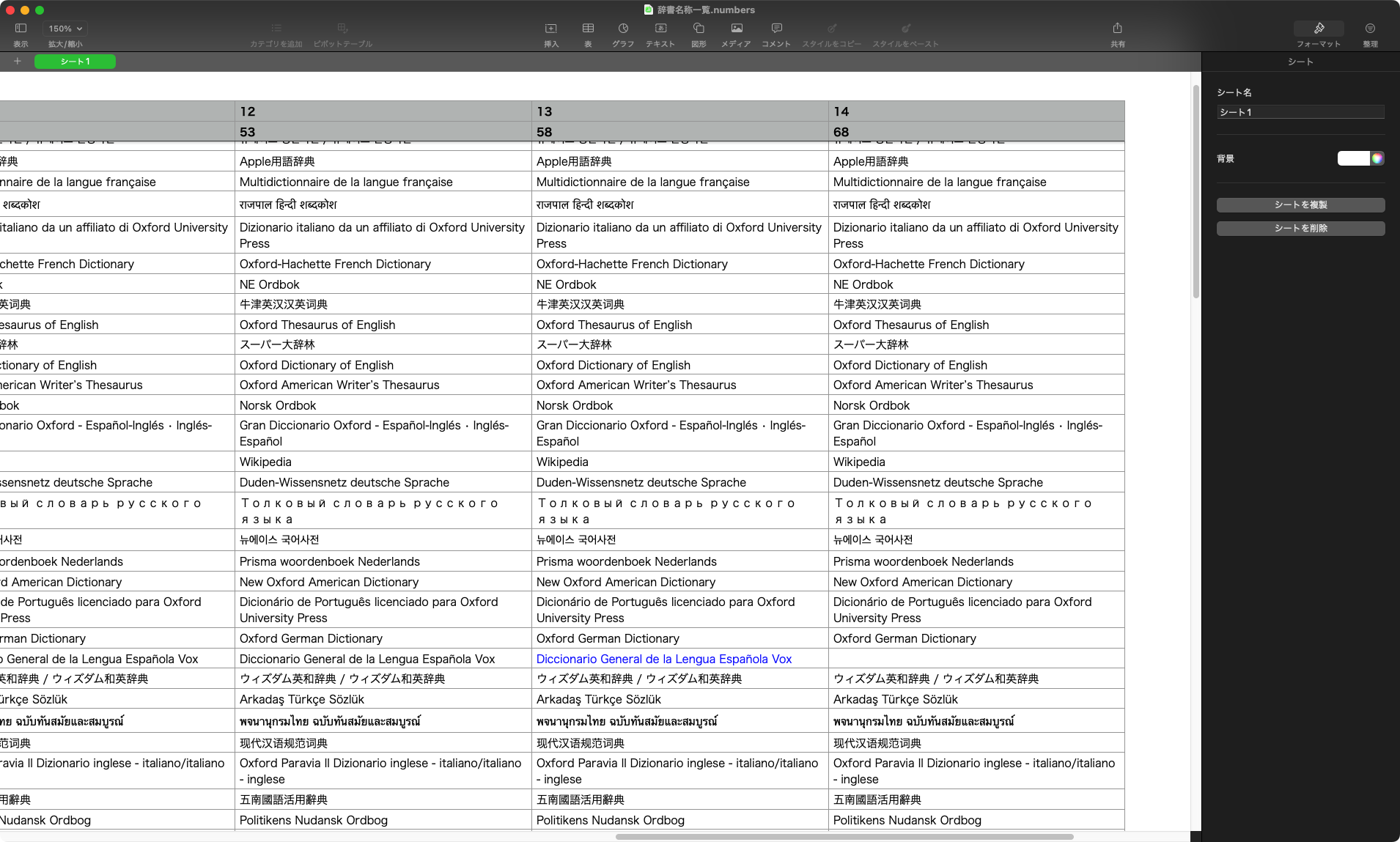
理由は、macOSのメジャーアップデートごとに辞書の名前が微妙に細かく変わっているからです。
それらの名称変更には、理由がよくわからないものもあれば、なんとなくわかるものもあります。
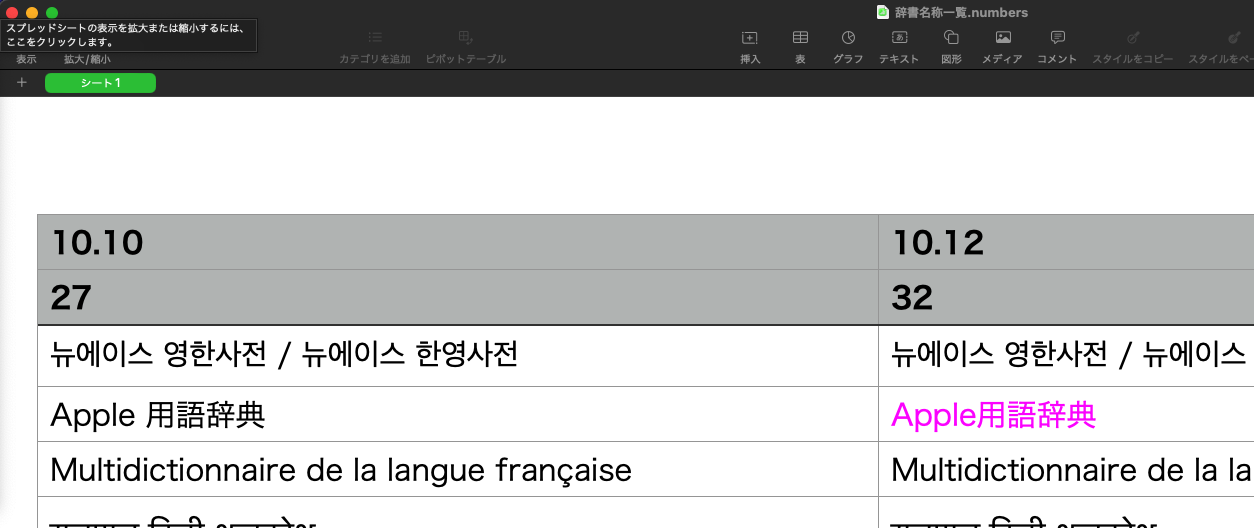
これは、見て確認して腰を抜かしました。辞書の名前が変わるというのは「おおごと」だと思っており、このようにコロコロ変えていいものではないと考えています。Appleの命名ルールがコロコロ変わるということを思い知らされた事件でした。
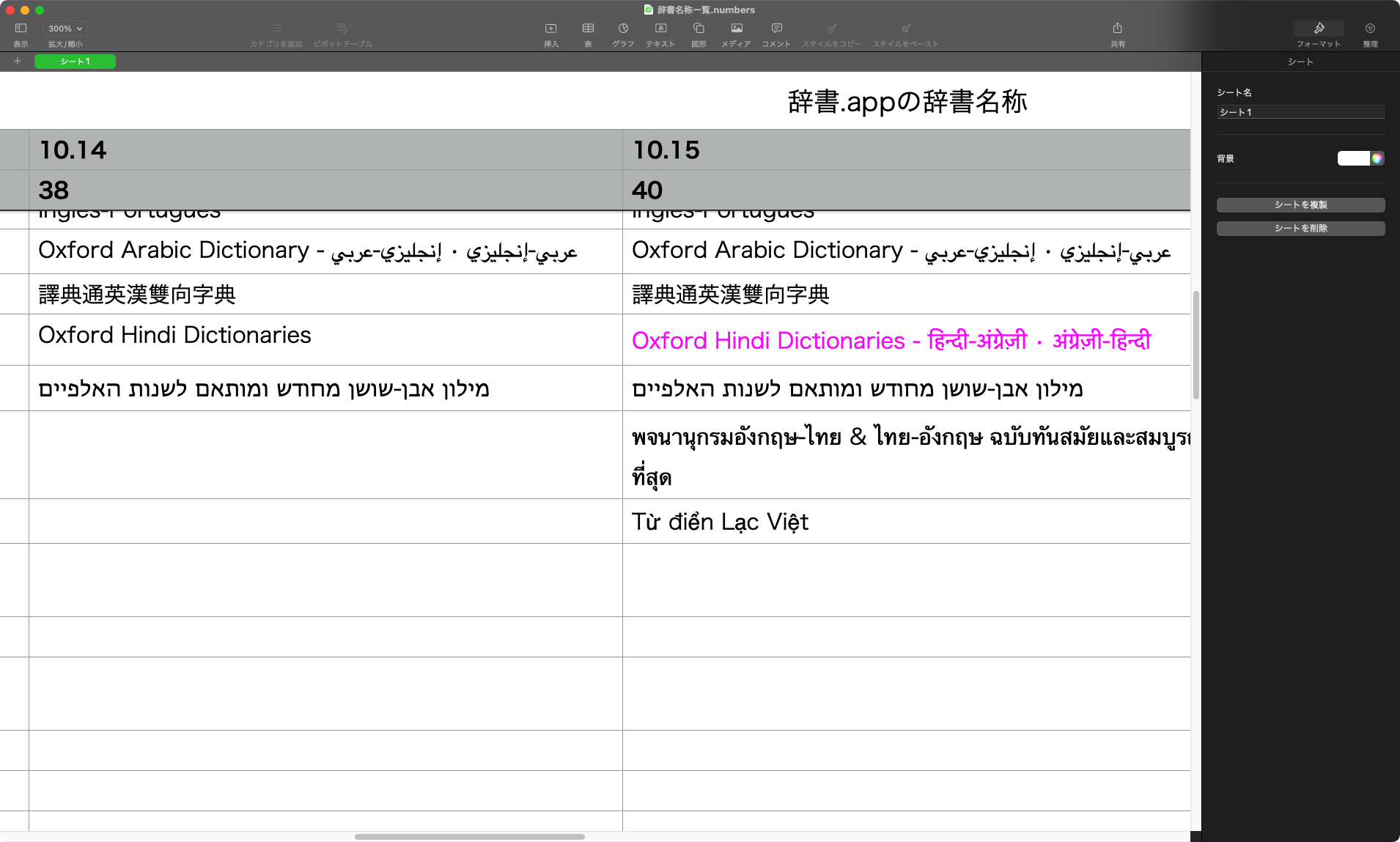
これは…名前を変える必要があったものと見ています。
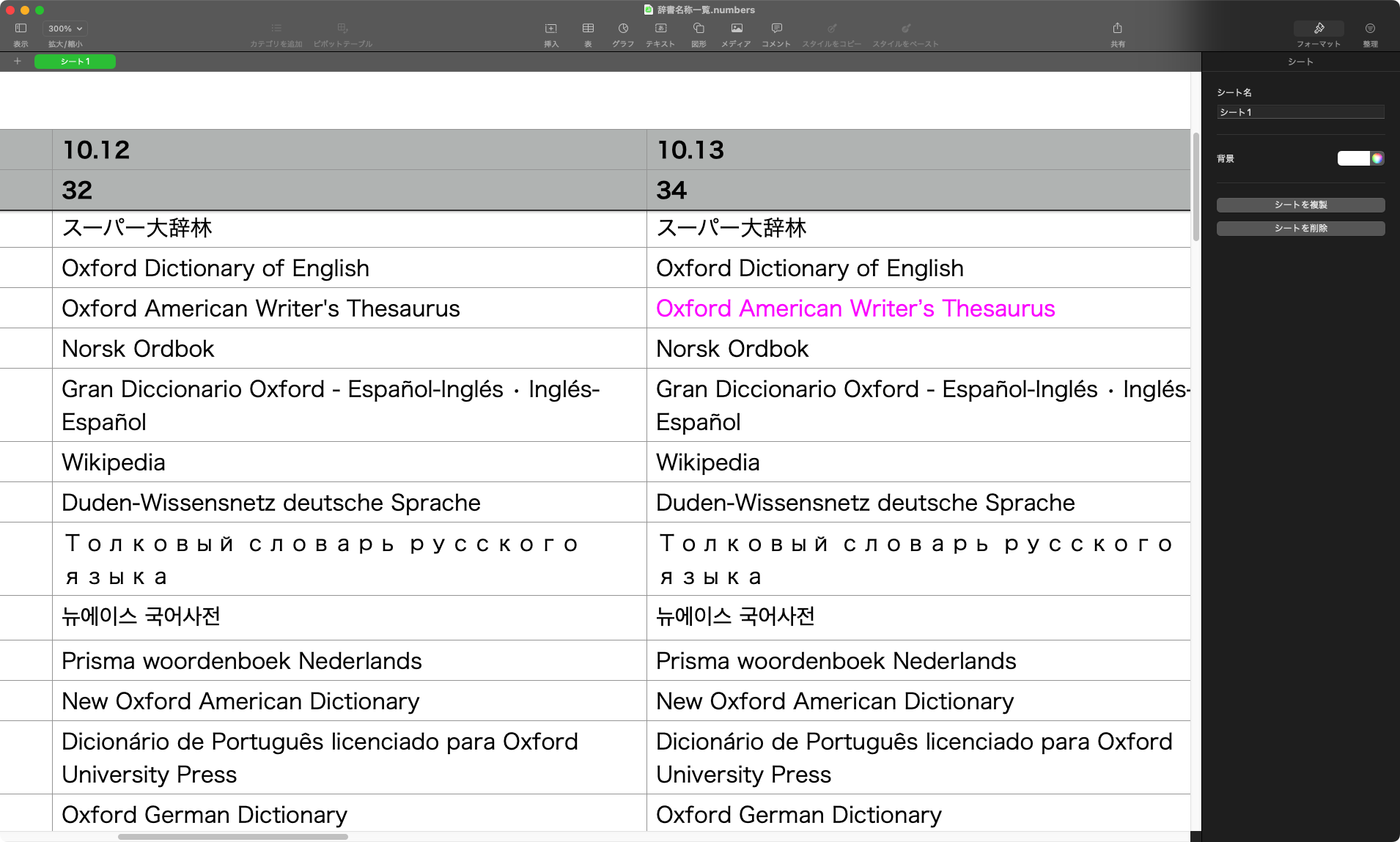
この「Oxford American Writer’s Thesaurus」の変更箇所は、「’」です。macOS 10.13で全角のアポストロフィ文字に変更され、以後そのまま継続しています。
よくよく考えると、これはPredicates文で抽出するさいに「’」が半角で入っていると処理系の都合で問題になるので全角文字に置き換えたというパターンなんでしょう。
ちなみに、macOS 14で追加になったのは….
NE Nationalencyklopedin AB Professional English-Swedish / Svensk-Engelska
Stavropoulos Oxford Greek-English Learners Dictionary
Kamus Komprehensif Bahasa Melayu – Malay Monolingual Dictionary, Oxford Fajar
Kamus Dwibahasa Melayu/Inggeris – English/Malay Bilingual Dictionary, Oxford Fajar
Larousse Editorial Diccionario General de la Lengua Española
Тълковен речник на съвременния български език
Λεξικό της κοινής νεοελληνικής
Larousse Editorial Diccionari Manual de la llengua catalana
Uniwersalny słownik języka polskiego
Dicţionarul explicativ al limbii române
Oxford Punjabi Dictionaries – ਪੰਜਾਬੀ ਅੰਗਰੇਜ਼ੀ ਕੋਸ਼ • پنجابی انگریزی لغت
で、削除されたのは、
Diccionario General de la Lengua Española Vox
です。Google翻訳すると「スペイン語の一般辞書vox」とのこと。あまり大きくない辞書だったのかも?
iWork……という言葉は最近はあまり使われないようなので、Keynote、Pages、Numbersと呼びますが……これらのアップデート版v13.2が公開されました。AppleScript用語辞書の修正、追加はありません(作成できるグラフ形式が増えているのですが、ASから作成できるようにはなっていません)。
メジャーアップデートのv14.0などではないので、本バージョンは堅実で小刻みな機能アップデート版といえるでしょう。
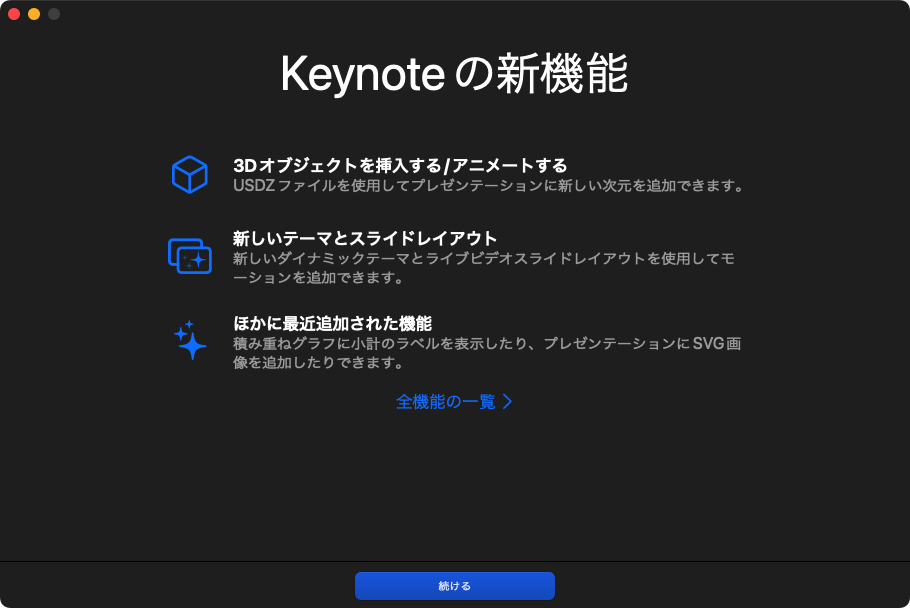
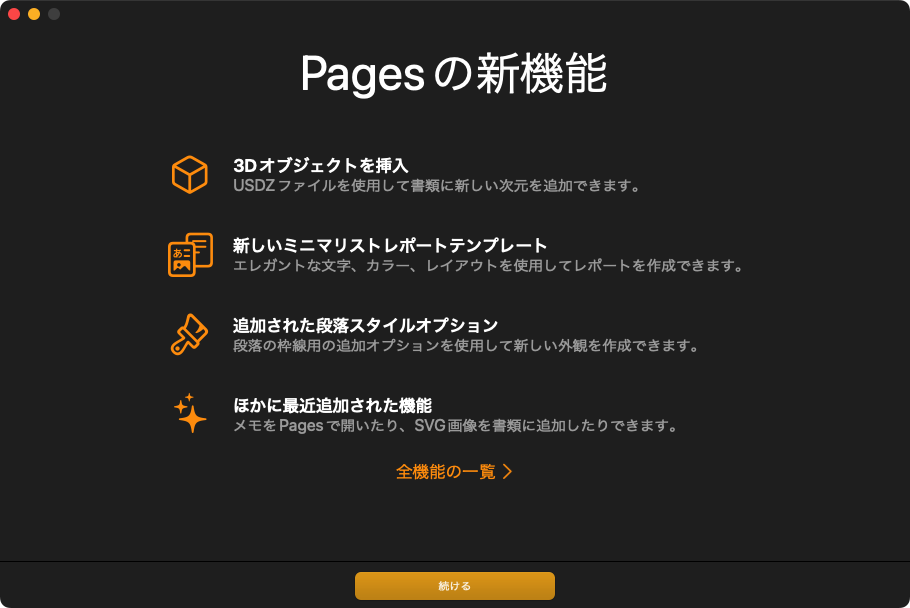
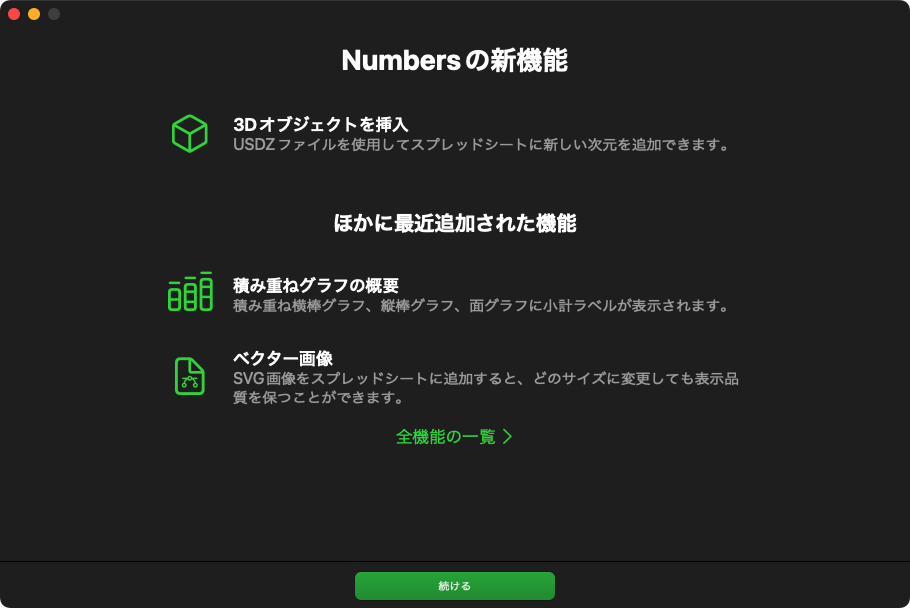
3Dオブジェクトを格納するUSDZファイルをデータとして挿入できたりアニメーション表示(Keynote)できたり、新しいテーマが追加されたり、その他SVG画像を素材として利用できるようになったもようです。
USDZ形式のファイルを扱えるのは、いまのところ手元のアプリケーションではXcodeとPreview.appのみ。

SVGについては、いろいろ増えてきています。
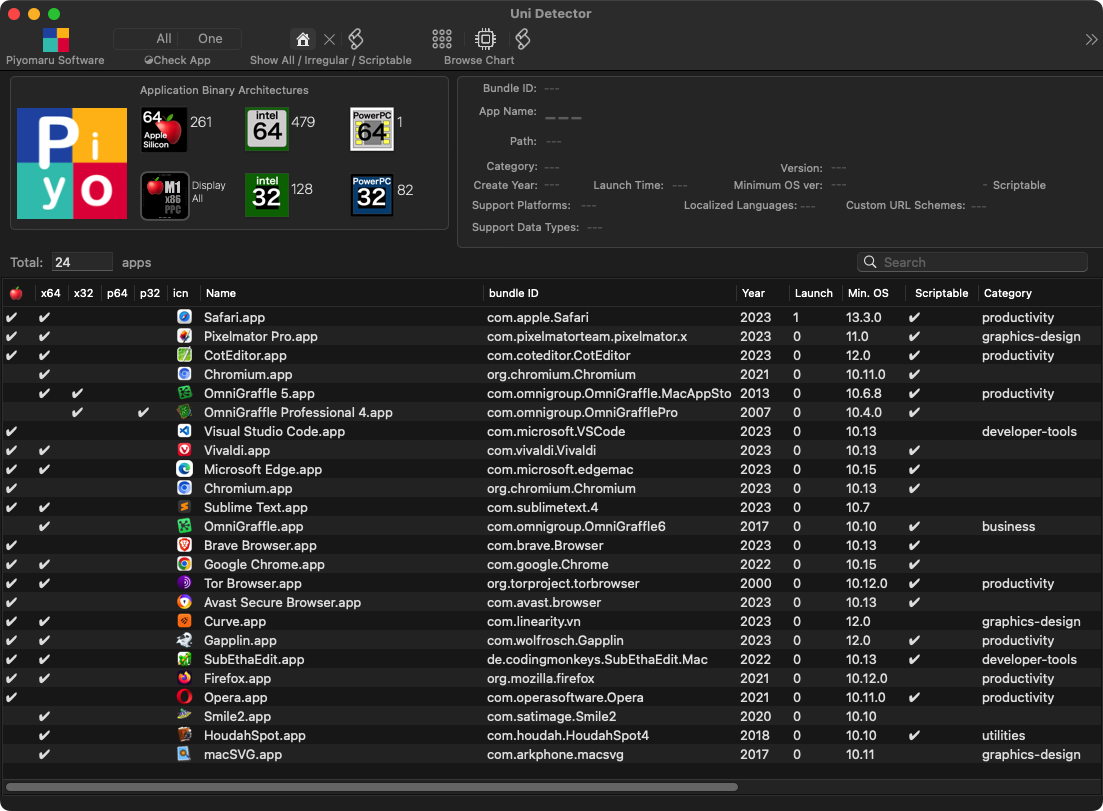
こうした各種書類形式をキーにして、さまざまなアプリケーションを連携させられるという情報を提供する件をAppleのWWDRに提案したことがありましたが、どこのチームも興味を持たなかったとのこと。
USDZ形式データについては、数年前からこの形式データの利用を広めたいという「意図」が見えたので、いろいろ情報収集はすすめてきました。iWork Appsでサポートするということで、1段階利用が広がったというところですが、たとえばKeynoteで3Dを前提としたアニメーションやトランジッションが実装される、という機能が整備されるまでは単なる素材が1つ増えたぐらいでしょう。
Keynoteに3Dトランジッションや3Dアニメーションを追加するぐらいのことは、とっくの昔から検討されていたと思われますが、おそらく実装してみると「思ったよりも効果的ではない」という結論になったのでしょう。Vision ProのようなxRデバイスで閲覧するという「ブラウズ環境」を整備できたことにより、USDZ形式のデータを広くサポートする「価値」が生まれると踏んだのでしょう。
Vision Proが成功を収めるか、誰もが記憶から追い出したくなるような失敗として記録されるかは不明ですが、USDZ形式の利用が広くサポートされれば、それは多くの人々に役立つものとなることでしょう。
macOS 14RCをさわって「システム設定」をAppleScriptから操作し、目的のPaneをIDで指定して表示できることを確認しました。
macOS 13に戻ってきて資料を作成(macOS 14を信用していないので)。「macOS 13でも動いてみたりして?」と、冗談半分にmacOS 14用のScriptを走らせたら……動いてしまいました。
各PaneのIDやnameを取得でき、指定IDのPaneを表示でき、現在表示中のPaneの情報を取得できます。
厳密に「いつから」この状態になっていたのかは不明ですが、macOS 13.5あたりでしょうか? 自分の環境はmacOS 13.6betaなので、13.5/13.5.1の状況は確認のしようがありませんが、OSのマイナーバージョンアップ時にこうしたまともな改修を行うなんて、前代未聞です。よほど、全世界的に文句を言われたのでしょう。
| name | ID |
| (ユーザーの名前) | com.apple.systempreferences.AppleIDSettings*AppleIDSettings |
| ファミリー | com.apple.Family-Settings.extension*Family |
| Wi‑Fi | com.apple.wifi-settings-extension |
| Bluetooth | com.apple.BluetoothSettings |
| ネットワーク | com.apple.Network-Settings.extension |
| VPN | com.apple.NetworkExtensionSettingsUI.NESettingsUIExtension |
| 通知 | com.apple.Notifications-Settings.extension |
| サウンド | com.apple.Sound-Settings.extension |
| 集中モード | com.apple.Focus-Settings.extension |
| スクリーンタイム | com.apple.Screen-Time-Settings.extension |
| 一般 | com.apple.systempreferences.GeneralSettings |
| 外観 | com.apple.Appearance-Settings.extension |
| アクセシビリティ | com.apple.Accessibility-Settings.extension |
| コントロールセンター | com.apple.ControlCenter-Settings.extension |
| SiriとSpotlight | com.apple.Siri-Settings.extension |
| プライバシーとセキュリティ | com.apple.settings.PrivacySecurity.extension |
| デスクトップとDock | com.apple.Desktop-Settings.extension |
| ディスプレイ | com.apple.Displays-Settings.extension |
| 壁紙 | com.apple.Wallpaper-Settings.extension |
| スクリーンセーバ | com.apple.ScreenSaver-Settings.extension |
| 省エネルギー | com.apple.Battery-Settings.extension*EnergySaverPreferences |
| ロック画面 | com.apple.Lock-Screen-Settings.extension |
| ログインパスワード | com.apple.Touch-ID-Settings.extension*TouchIDPasswordPrefs |
| ユーザとグループ | com.apple.Users-Groups-Settings.extension |
| パスワード | com.apple.Passwords-Settings.extension |
| インターネットアカウント | com.apple.Internet-Accounts-Settings.extension |
| Game Center | com.apple.Game-Center-Settings.extension |
| キーボード | com.apple.Keyboard-Settings.extension |
| マウス | com.apple.Mouse-Settings.extension |
| ゲームコントローラ | com.apple.Game-Controller-Settings.extension |
| プリンタとスキャナ | com.apple.Print-Scan-Settings.extension |
| AppleScript名:すべてのPaneの情報を取得.scpt |
| tell application "System Settings" set aList to properties of every pane –> {{class:pane, name:"外観", id:"com.apple.Appearance-Settings.extension"}, {class:pane, name:"ロック画面", id:"com.apple.Lock-Screen-Settings.extension"}, {class:pane, name:"キーボード", id:"com.apple.Keyboard-Settings.extension"}, {class:pane, name:"ファミリー", id:"com.apple.Family-Settings.extension*Family"}, {class:pane, name:"Wi‑Fi", id:"com.apple.wifi-settings-extension"}, {class:pane, name:"デスクトップとDock", id:"com.apple.Desktop-Settings.extension"}, {class:pane, name:"Bluetooth", id:"com.apple.BluetoothSettings"}, {class:pane, name:"壁紙", id:"com.apple.Wallpaper-Settings.extension"}, {class:pane, name:"SiriとSpotlight", id:"com.apple.Siri-Settings.extension"}, {class:pane, name:"マウス", id:"com.apple.Mouse-Settings.extension"}, {class:pane, name:"プライバシーとセキュリティ", id:"com.apple.settings.PrivacySecurity.extension"}, {class:pane, name:"機能拡張", id:"com.apple.ExtensionsPreferences"}, {class:pane, name:"プロファイル", id:"com.apple.Profiles-Settings.extension"}, {class:pane, name:"省エネルギー", id:"com.apple.Battery-Settings.extension*EnergySaverPreferences"}, {class:pane, name:"一般", id:"com.apple.systempreferences.GeneralSettings"}, {class:pane, name:"情報", id:"com.apple.SystemProfiler.AboutExtension"}, {class:pane, name:"ソフトウェアアップデート", id:"com.apple.Software-Update-Settings.extension"}, {class:pane, name:"ストレージ", id:"com.apple.settings.Storage"}, {class:pane, name:"AirDropとHandoff", id:"com.apple.AirDrop-Handoff-Settings.extension"}, {class:pane, name:"ログイン項目", id:"com.apple.LoginItems-Settings.extension"}, {class:pane, name:"言語と地域", id:"com.apple.Localization-Settings.extension"}, {class:pane, name:"日付と時刻", id:"com.apple.Date-Time-Settings.extension"}, {class:pane, name:"共有", id:"com.apple.Sharing-Settings.extension"}, {class:pane, name:"Time Machine", id:"com.apple.Time-Machine-Settings.extension"}, {class:pane, name:"転送またはリセット", id:"com.apple.Transfer-Reset-Settings.extension"}, {class:pane, name:"起動ディスク", id:"com.apple.Startup-Disk-Settings.extension"}, {class:pane, name:"集中モード", id:"com.apple.Focus-Settings.extension"}, {class:pane, name:"ゲームコントローラ", id:"com.apple.Game-Controller-Settings.extension"}, {class:pane, name:"スクリーンタイム", id:"com.apple.Screen-Time-Settings.extension"}, {class:pane, name:"長野谷隆昌", id:"com.apple.systempreferences.AppleIDSettings*AppleIDSettings"}, {class:pane, name:"VPN", id:"com.apple.NetworkExtensionSettingsUI.NESettingsUIExtension"}, {class:pane, name:"ディスプレイ", id:"com.apple.Displays-Settings.extension"}, {class:pane, name:"プリンタとスキャナ", id:"com.apple.Print-Scan-Settings.extension"}, {class:pane, name:"Game Center", id:"com.apple.Game-Center-Settings.extension"}, {class:pane, name:"インターネットアカウント", id:"com.apple.Internet-Accounts-Settings.extension"}, {class:pane, name:"コントロールセンター", id:"com.apple.ControlCenter-Settings.extension"}, {class:pane, name:"ネットワーク", id:"com.apple.Network-Settings.extension"}, {class:pane, name:"スクリーンセーバ", id:"com.apple.ScreenSaver-Settings.extension"}, {class:pane, name:"アクセシビリティ", id:"com.apple.Accessibility-Settings.extension"}, {class:pane, name:"サウンド", id:"com.apple.Sound-Settings.extension"}, {class:pane, name:"ユーザとグループ", id:"com.apple.Users-Groups-Settings.extension"}, {class:pane, name:"パスワード", id:"com.apple.Passwords-Settings.extension"}, {class:pane, name:"通知", id:"com.apple.Notifications-Settings.extension"}, {class:pane, name:"ログインパスワード", id:"com.apple.Touch-ID-Settings.extension*TouchIDPasswordPrefs"}, {class:pane, name:"SwiftDefaultApps", id:"cl.fail.lordkamina.SwiftDefaultApps"}, {class:pane, name:"SwitchResX", id:"fr.madrau.switchresx.prefpane"}} end tell |
| AppleScript名:現在表示中のPaneの情報を取得.scpt |
| tell application "System Settings" set aList to properties of current pane –> {class:pane, name:"外観", id:"com.apple.Appearance-Settings.extension"} end tell |
| AppleScript名:WiFiのPaneを表示.scpt |
| tell application "System Settings" reveal pane id "com.apple.wifi-settings-extension" end tell |
目下、電子書籍「AppleScript最新リファレンスv2.8対応」の絶賛仕上げ中です。70%程度の完成度でしょうか。9月中に終わらせたいところですが、まだまだ油断できません。今日、ページを数えてみたら800ページを超えていました。せめて、900ページに達しないようにしたいところです。
この作業が終わるまでは、制作環境を変えるのは危険です。昨今のmacOSのリリース版の出来の悪さを思えば、PDF出力ができなくなったり、日本語入力に問題が生じるぐらいは当然のようにあり得る話でしょう。
そのため、この作業が終わるまではしばらくmacOS 14へのアップデートは見送ります。β版でCocoa Scriptingの機能呼び出しでまばらに機能低下が報告されていますが、1台のマシンで外付けドライブからの切り替え起動が行えない現行環境を考えると、速度差を計測するベンチマークを行うためには、ほぼ同スペックのマシンを複数台用意する必要が生じます。
これは、さすがにコストに見合わないため、できない話です。せめて、こうしたテストに協力してくれるところがあればよいのですが、なかなか価値を共有できるユニットが見当たりません。
先日のAppleEventでmacOS 14の9月27日に正式リリースという話が発表されました。
…..本気?(^ー^;;
いろいろ、調べることが多くて完成まで到達しない「AppleScript最新リファレンス」バージョン2.8対応版ですが、現時点の原稿をすべて組み上げたら、753ページになりました。

特集、入門編、利用編、実践編、資料編という構成で、ひととおり項目出しができている状態です。完成度で言えば、65〜70%といったところでしょうか。

ここから、「やっぱりこの記事は書けないわー」と見切りをつけたものは没にして、項目を削除する方向で調整する予定です。そのため、700ページ前後まで減る見込みです。
外付けSSDに別バージョンのOSをインストールしておいて、β版の評価時には外付けSSDで起動する……という運用がmacOS 12あたりからできなくなってきています。そのため、業務用のMacとβテスティング用のMacを別に用意できず、macOS 14, Sonomaのβテストについては「完全無視」という今日このごろです。
書籍などで、β版OSでスクリーンショットを撮るわけにもいきませんので、当然な状況です。また、β版で気合いを入れてチェックしても、Release版でβ版以下のクオリティのOS(バグだらけ)になってしまうことが続いており、βテストの意義そのものを疑っています。
そんな中で、Sonomaのβテスターから漏れ伝わってくる「SonomaのCocoa Scriptingが遅い」という噂。
すべてのテスターから詳細な情報を聞けていないものの、何か特定の機能で10倍ぐらい速度が遅くなっている領域があるようです。よくある、Permutation(いくつかの要素の全パターンの組み合わせを計算出力)における速度低下とかいう「処理データ数がふえると遅くなる」という話ではなく、どうも遅くなる箇所が偏在しているようです。
いわく、
–InDesignの組版でCocoa Scriptingを利用しており、10倍ぐらい遅くなった
–GamePlayKit.frameworkの機能を呼び出して配列のシャッフルを行ったら10倍ぐらい遅くなった
などなど。
テスターが自分のマシンが何なのかを書かないので、どの程度深刻なのかが見えてきませんが、OSをアップデートしたら最新のマシン(の特定の処理)が10分の1の速度になったら嫌ですよね?
OS自体の機能はたいして機能アップしないのに、バグとか不具合ばかりが増えるというのは残念なことです。
macOS 13.x上でも日本語入力の速度の極端な低下が見られたりと、SoCの高パフォーマンス・コアと省エネ・コアの振り分けに失敗している疑惑があるものの、macOS 14βの問題がこれによって発生しているのかどうかは不明です。
macOS 10.15の際にもCocoa Scriptingの速度低下が見られ、macOS 12まで修正されませんでした(macOS 11で自分がレポートして修正)。
毎度毎度、目がさめるような不具合やトラブルを起こして、Release版でさらに巨大な不具合を作り込むとは、もはや職人芸としか言いようがありません。某社の組織の運営とか管理方法に大きな問題があるとしか思えません。
Piymaru Softwareによる電子書籍の84冊目、「ゆっくりAppleScript解説(3)」を発売しました。PDF42ページで構成されています。

第7章:デフォルト色のまま使うのはヤバいんだぜ!
第8章:tellを閉じるのに「end tell」と書くのは無駄無駄無駄無駄無駄ァ! なんだぜ!
第9章:「遅い」という文句は、残念なヤツの自己紹介なんだぜ
Piymaru Softwareによる電子書籍の83冊目、「Cocoa Scripting Course #6, PDFKit」を発売しました。PDF560ページ+サンプルScript Zipアーカイブで構成されています。

PDF処理は、Cocoa Scriptingの1つの価値ある到達点です。この処理が行いたいからCocoaの呼び出しについて苦労を重ねてきたと言えます。機械学習やREST API呼び出し、配列からの高速なデータ抽出など、Cocoa Scriptingの「おいしい用途」は星の数ほどありますが、PDF処理は間違いなくその中でもトップランクの攻略目標のうちの1つです。
日常的にPDFを扱っているScripterなら、Cocoa Scriptingによって得られるメリットが膨大なものであることをもれなく間違いなくいかんなく実感できることでしょう。
1章 入門編
2章 実践編
3章 PDFKit編
PDFKitの位置付けと役割
用途別のフレームワークを知ろう
PDFKit内の主要クラス
PDFKit+AppleScriptのつかいどころ
PDFKit+AppleScriptの注意点
PDFKit.frameworkの利用宣言文
(参考資料)PDFの座標系
PDFDocument Basic Samples
PDFPage Basic Samples
PDFOutline Basic Samples
PDFAnnotation Basic Samples
4章 PDF処理 基礎編
PDFの処理の流れ
AppleScript+PDFKitでよく使う基礎的な処理
AppleScript+PDFKitの基礎的な処理手順
AppleScript+PDFKitでよく使う基礎的な処理の手順
PDFからの情報取得
PDFのサイズをPointで取得
PDFから各種情報をNSDictionaryで取得
PDFから各種情報を文字列で取得
PDFページカウント
PDFのページカウント(PDFDocument)
PDFのページカウント(Metadata Lib経由)
PDF本文テキスト抽出
PDFの全ページのテキストを抽出
PDFのテキストをページ単位で抽出
PDFを回転
PDFを回転させて新規保存
PDFを印刷
PDFを印刷
RTFをPDFに変換
RTFをPDFに変換
PDFからのテキスト検索
PDFテキストからの指定キーワード検索
ページ単位でPDF分割
ページ単位でPDF分割
複数PDF結合
choose fileコマンドで選択した複数のPDFを結合
PDF→他形式画像変換
ページ単位でJPEG画像に変換
画像連結してPDF作成
フォルダ内のJPEG画像を新規PDFに連結
指定フォルダ下のすべての画像を新規PDFに連結
フォルダ内のJPEG画像を既存のPDFに連結
Multi Page TIFFからPDFへの変換
Multi Page TIFFからPDFへの変換
アラートダイアログでPDFを表示
アラートダイアログ+WkWebViewでPDFを表示
アラートダイアログ+PDFViewでPDFを表示
5章 PDF処理 上級編
PDFのパスワード、暗号化設定
PDFのアクセス権とパスワード
パスワード設定をチェック
設定されているパーミッションを取得
PDFにパスワードを設定(1/2)
PDFにパスワードを設定(2/2)
PDFのパスワードを解除
PDFの空白ページ検出
PDFから空白ページを削除(1/3)
PDFから空白ページを削除(2/3)
PDFから空白ページを削除(3/3)
PDFフォーム入力
PDFフォームにテキスト入力して別名保存(1/2)
PDFフォームにテキスト入力して別名保存(2/2)
PDFフォームにチェックボックス入力(1/2)
PDFフォームにチェックボックス入力(2/2)
Quartzフィルタ
Quartzフィルタとは?
QuartzFilter出力例一覧
Quartzフィルタの一覧を出力
白黒のQuartzフィルタをかけて出力
ブルートーンのQuartzフィルタをかけて出力
PDFX-3のQuartzフィルタをかけて出力
グレートーンのQuartzフィルタをかけて出力
明度低下のQuartzフィルタをかけて出力
明度上昇のQuartzフィルタをかけて出力
ファイルサイズ縮小のQuartzフィルタをかけて出力
セピアトーンのQuartzフィルタをかけて出力
PDFアノテーションを取得、追加、書き換え、削除
アノテーションについて
アノテーションを取得
サークル・アノテーションを追加
スクウェア・アノテーションを追加
ライン・アノテーションを追加
テキスト・アノテーションを追加
URLリンク・アノテーションを追加(1/2)
URLリンク・アノテーションを追加(2/2)
指定語群にハイライトを追加(1/2)
指定語群にハイライトを追加(2/2)
指定語群にアンダーラインを追加(1/2)
指定語群にアンダーラインを追加(2/2)
指定語群に打ち消し線を追加(1/2)
指定語群に打ち消し線を追加(2/2)
PDFからすべてのアノテーションを削除
PDFのリンク抽出、リンク置換
PDFのリンク先は?
リンクの各種情報を取得(1/2)
リンクの各種情報を取得(2/2)
リンク・アノテーションからURLを抽出
URLリンク・アノテーションを追加(1/2)
URLリンク・アノテーションを追加(2/2)
書類内リンク・アノテーションを追加(1/2)
書類内リンク・アノテーションを追加(2/2)
リンクアノテーションのURLを置換
PDFのOCR処理(OCRテキスト埋め込み)
PDFのOCR処理(1/3)
PDFのOCR処理(2/3)
PDFのOCR処理(3/3)
PDFのしおり(TOC)を取得、追加、削除
TOCの題名と階層が悩ましい(1/2)
TOCの題名と階層が悩ましい(2/2)
指定PDFのTOCを取得してレコード化(1/2)
指定PDFのTOCを取得してレコード化(2/2)
ノンブルだけのフラットなTOCを付加(1/2)
ノンブルだけのフラットなTOCを付加(2/2)
Recordデータから階層TOCを付加(1/3)
Recordデータから階層TOCを付加(2/3)
Recordデータから階層TOCを付加(3/3)
Numbersの表データから階層TOCを付加(1/4)
Numbersの表データから階層TOCを付加(2/4)
Numbersの表データから階層TOCを付加(3/4)
Numbersの表データから階層TOCを付加(4/4)
指定PDFのTOCを削除
添付サンプルScript紹介
サンプルScript集
資料編
Piymaru Softwareによる電子書籍の82冊目、「Keynote Scripting Book with AppleScript」を発売しました。PDF 434ページ+サンプルScript Zipアーカイブで構成されています。macOS標準装備のScript Menuに入れてKeynoteをコントロールするメニューScript集も添付しています。
→ 販売ページ

初級、中級、上級のScripting解説内容に加え、大量かつ強力なAppleScriptサンプルを掲載しています。これは、実際に筆者が自分のマシンにインストールして使っているものと同じものです。
実用編
付録Script Menuスクリプトのインストール
Script Menuスクリプトのインストール①
Script Menuスクリプトのインストール②
TOCつきでPDF書き出し
最前面の書類をTOCつきPDF出力①
最前面の書類をTOCつきPDF出力②
最前面の書類をTOCつきPDF出力③
すべてデスクトップ上にPDF出力
クリップボードに入れたものを処理
指定色でモノクロ化してクリップボードへ
赤でモノクロ化してクリップボードへ
水色でモノクロ化してクリップボードへ
グリーンでモノクロ化してクリップボードへ
マゼンタでモノクロ化してクリップボードへ
自動スライドめくり
冒頭から末尾まで自動スライドめくり
表を処理
表オブジェクトの重なり合い(2つ以上対応)を検出
AppleScript Recordから表を作成
選択中のセルの文字列長さを一覧表で表示
全スライドの表で行番号入り表の連番修正
現在のスライド上にある選択中の表のカラム幅を自動調整
現在のスライド上にあるすべての表のカラム幅を自動調整
選択中のページのオリジナル表のセル幅に以降の表のセル幅を統一
選択中のページの表1のセル幅に以降の表のセル幅を統一
現在のスライド上にあるすべての表のカラム幅を自動調整
マル付き数字のインクリメント(+1)
マル付き数字のデクリメント(ー1)
マル付き数字のリナンバー
現在のスライドからテキストアイテムを色で選択
x色系のみ選択
選択中の最前面の書類に対する処理
連続する同一タイトルに子番号を振る
スライド末尾にQRコードを追加
選択中の画像へのぼかしフィルタ処理
選択中の画像にぼかし処理
選択中の各種オブジェクトへの処理
オブジェクトの重なり合い(2つペア)を検出してグループ化
テキストを座標値でソートしてまとめてクリップボードへ
横幅を均等に変更
数える
選択中のオブジェクトのうちテキストだけ残す
現在表示中のスライドに対する処理
テキストを上から順に連結してクリップボードに転送
指定した文字で囲まれたキーワードの色を置換する
PDFに書き出してオープン
選択中のテキストアイテムの処理
AppleScriptとみなして、構文確認してスタイル付きテキストとして書き戻す
AppleScriptとみなして、構文確認してスタイル付きテキストとして書き戻す(結果つき)
それぞれ個別のAS書類として保存する
まとめて1つのAS書類として保存する
テキストアイテム中のURLにリンクを張って
HTMLタグを外す
文字の実際の幅でリサイズ
文字の実際の幅と高さでリサイズ
選択中のスライドの処理
すべての表の文字色を黒にする
タイトルをまとめてクリップボードに入れる
現在のスライド以降の同じスライドレイアウト(同階層の)スライドのタイトルを取得してクリップボードへ
現在のスライド以降の同じスライドレイアウト(同階層)のスライドのタイトルを取得して改行でまとめてクリップボードへ(末端レベルではないものが対象)
選択中のスライドのグループアイテムをグループ解除
選択中のスライド中の各テキストアイテムのうち指定フォントサイズのものの色を変更
不透明度が100でないオブジェクトの透明度を解除
選択スライド枚数を数える
選択中のスライドのshapeのうち最も右上にあるものの座標を右上角に変更
目次作成
クリップボードへ転送
Numbersの表を作成
カレンダー作成
指定月の日曜日はじまりカレンダーを表で作成
オブジェクトの詰め込み
指定範囲にスライド上のオブジェクトを詰め込み①
指定範囲にスライド上のオブジェクトを詰め込み②
2ページ間(現在、次)のオブジェクト整頓
オブジェクトの位置をそろえる
没スライドに対する処理
現在の書類と同じ階層に没スライド入れを作成
Piyomaru Softwareの電子書籍も、いまでは80冊ほど出していますが、最初のきっかけは「AppleScript最新リファレンス」という名前の薄い本(500ページぐらい)でした。

▲計画段階の「AppleScript最新リファレンス」。ここから、実際に書けない記事をふるい落とすという「妥協」が…….
その後、何回かアップデート計画が浮上しては、あまりの分量の多さの前に挫折。ゼロから書くよりも、アップデートする作業の方が実は大変です。
「AppleScript最新リファレンス」はいわば何でもありの「大辞典」に相当するものです。「これでは更新し切れないねー」とあきらめて、小さなテーマごとに最新情報を集めて各種電子書籍を書くという「小辞典」「中辞典」方式を展開。
項目数の少ない「小辞典」「中辞典」で情報のリストアップと更新を行い、その結果を「大辞典」に反映させるというやりかたです。
ここに来て、ようやく更新できるんじゃないか?(仮説)という雰囲気になってきたため、更新をすすめています。まえがきとあとがきを書き、その他のコンセプトに関わるページを書いてみて「いけそうかも」という手応えを得ています(挫折する可能性はあるかも)。
「AppleScript最新リファレンス」はMacDownとPages(扉ページや凝ったレイアウトが必要なページだけ)を用いて作成したのですが、記述環境としてのMacDownがあまりにも使えないので、MarkdownのページはPagesで作り直しています。
最新版のmacOSが動くマシンが手元にM1 Mac miniの1台しかないので、これにBeta版のmacOS 14などを入れてしまった日にはスクリーンショットが撮れません。正確に言えば、スクリーンショットを撮っても使えません(禁止事項)。
なので、外付けSSDへのベータ版のmacOSのインストールは必須なのですが、macOS 13の際に「リリース後には、外付けSSDからの複数バージョンのOSのインストールや起動を禁止する」というジャイアン風味たっぷりなAppleの対応。さらに、β版のmacOSよりもRelease版のmacOSの方がバグだらけで(OS X 10.13、10.15にひきつづき3回目)、macOS 14についてもβプログラムの存在意義について疑問視しています。
とにかく、macOS 14についてはβ版をガン無視して「AppleScript最新リファレンス」のアップデートを行うべき、という判断です。
Claris FileMaker Pro 2023と、Microsoft Officeの最新版については、AppleScript記述方法に関する記事は掲載したいところです(Developer Program入ってるし、Office 365の契約しているし)。Adobe Creative Cloudについては契約していないので、このあたりの話は書けません。
AppleScriptコマンドリファレンスについては、各種書籍用にアップデートしながらメンテナンスしているので、これは最新版を掲載できることでしょう。エラーコード表も然りです。
全体的に、Script Sampleを掲載しまくるような本ではなく、それぞれの項目について「最新環境ではどうなっているのか」という情報を提供する書籍になることでしょう。
そして、挫折しなければv2.8対応版を出せることでしょう。
→ AppleScript最新リファレンス v2.8対応(日本語版)
→ AppleScript The Latest Reference for v2.8 (1) (English Version)
WWDC23でmacOS 14, Sonomaが発表されたとのことで、WWDCのビデオを見たかぎりではさほどmacOS 13から変わっていないように見えます。
とにかく、Beta段階では安定して動いていたものが、Release時に崩壊してしばらくまともに動かず、1年のうちでまともに安定して使える時期が短いとかいう冗談は勘弁してほしいところです。
日本語入力IMがメモリをバカ喰いして固まるとか、メールをScriptから操作すると表示用プロセスが2つずつ生成されて解放されなくてメモリが埋まってほぼ動かなくなるとか、Finder上の基礎的な操作が効かないとか、macOS 13は悪い冗談のオンパレード。
BetaよりもReleaseのほうが低品質というのでは、Beta Programの位置付けがよくわかりません。
日本国内においても、Claris FileMaker 2023および前バージョンのClaris FileMaker v19.xからのアップデータがリリースされました。「2023」と銘打っているからには、翌年には「2024」が出てくることが期待されるわけで……販売戦略的なものがいろいろ変更されることがうかがわれます。
商標その他で記述すべき名称は変わっていますが、macOS上でのプロセス名としては「FileMaker Pro」であることに変更はありません。Clarisの(技術サポート系の)Web上の表記は「FileMaker Pro 20.1」となっているようです。
なお、macOS上でのバンドルIDは「com.filemaker.client.pro12」のままで変更されていません。

アプリケーションのアイコンは変更されています。

まだ確認中ではありますが、AppleScript用語辞書も前バージョンから変更なく、書籍のアップデートもとくに行わなくてもよさそうな雰囲気であります(アイコンと画面スナップショットの都合で差し替えるか別の本にする必要があるかもしれません)。

「Claris FileMaker 2023」が製品シリーズを包括する名称で、macOS上で動作するクライアントソフトウェアについては「Claris FileMaker Pro 2023」であると認識しています。

Claris FileMaker Pro 2023がサポートするOSは、macOS 12と13。Windows 10(22H2、64bitのみ)、Windows 11(22H2、64bitのみ)。
FileMaker GoはiOS 16/iPadOS 16が動作するデバイスが稼働対象です。
Keynote, Pages, Numbersのバージョン13.0がリリースされました。AppleScript用語辞書的な変更点はありません。
Keynote v11からずっと、新規書類を保存するとエラーになる。Full Disk Accessの権限をKeynoteに与えていてもエラーになる、という重大な問題が解消されないままである、という認識でおりました。状況はKeynote v13.0でも変わりません。
これは、Apple側が問題として認識していないのではないか? という仮説を立て、いろいろ試してみました。
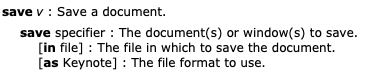
まずは、v12から継続している状況についての説明。Keynoteで新規書類を保存する際に「as Keynote」という、明らかに「指定してくださいね」というオプションがAppleScript用語辞書の中にあるので、指定したくなるところですが
| AppleScript名:Keynoteで書類を新規保存(A).scpt |
| set newFile to ((path to desktop) as string) & "newDoc1111.key"
tell application "Keynote" set newDoc to make new document save document 1 in file newFile as Keynote end tell |
これを指定するとエラーになります。これが、Keynote v12.0から続いており、1年以上継続している状況です。以前のバージョンで通っていた記述がエラーを出すようになった、というものです。

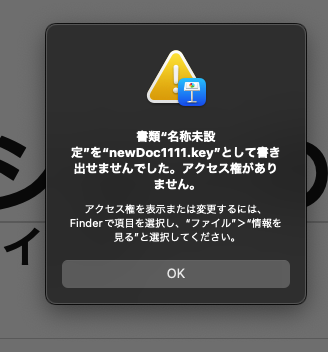
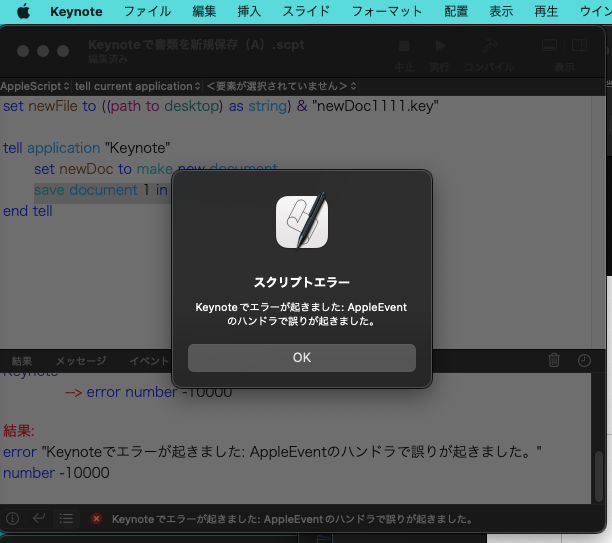
ふとここで、「as Keynote」というオプション指定をはずしてみると…….
| AppleScript名:Keynoteで書類を新規保存(A).scpt |
| set newFile to ((path to desktop) as string) & "newDoc1111.key"
tell application "Keynote" set newDoc to make new document save document 1 in file newFile end tell |
エラーが出なくなりました!!!(^ー^;;;; ファイル保存もできました。
なんなんでしょう、これは、、、、
AppleScript+Xcodeでアプリケーション開発を行う方法についてわかりやすくまとめた電子書籍「AppleScript+XcodeでつくるMacアプリ Xcode 14対応」を刊行しました(PDF 448ページ+付録、サンプルXcode Project Zipアーカイブ)。
この書籍の中では、テンプレートがXcode 14.2に存在していないので、書籍添付のプロジェクトをコピーして使ってください、という説明を行っています。
と、そんな本をまとめたところ、edama2さんから「なんか、前バージョンのXcodeからテンプレートをコピーして来れるみたいだよ」という話が!
早速、調べてみました。edama2さんから教えていただいた記事のとおりにはいかなかったので、Xcodeのバージョンによっては細部が変わっているようです。
自分は、Apple Developer Connectionに契約しているので、古いバージョンのXcodeもダウンロードできます。古いといっても古すぎるのはどうかと思いますので、ここではXcode 13.2をダウンロードしてきました。アーカイブ展開してさっそく、Xcode 13.2のバンドルパッケージ内にアクセスします。
Xcode 13.2.appをFinder上で選択して、マウスの右ボタンクリックでコンテクストメニューを表示させ、「パッケージの内容を表示」を実行。
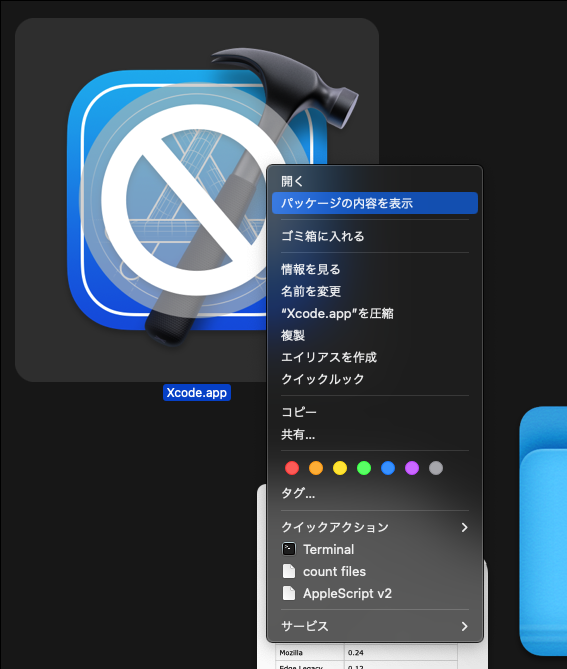
/Contents/Developper/Library/Xcode/Templates/Project Templates/macOS/Other
の中に「AppleScript App.xctemplate」が存在していました。
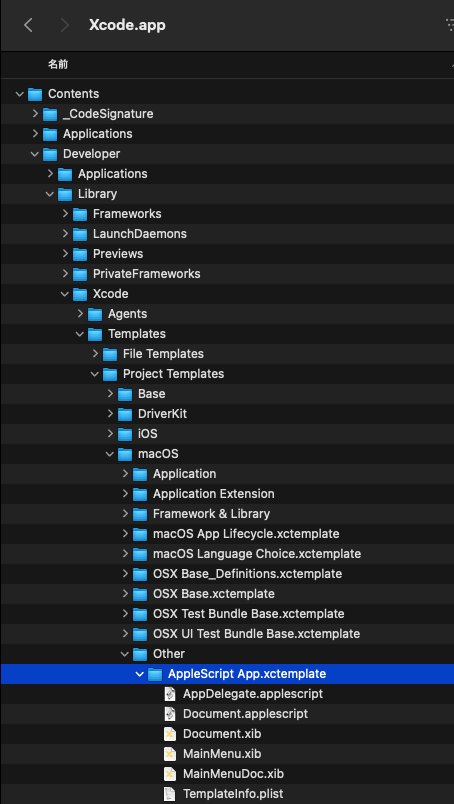
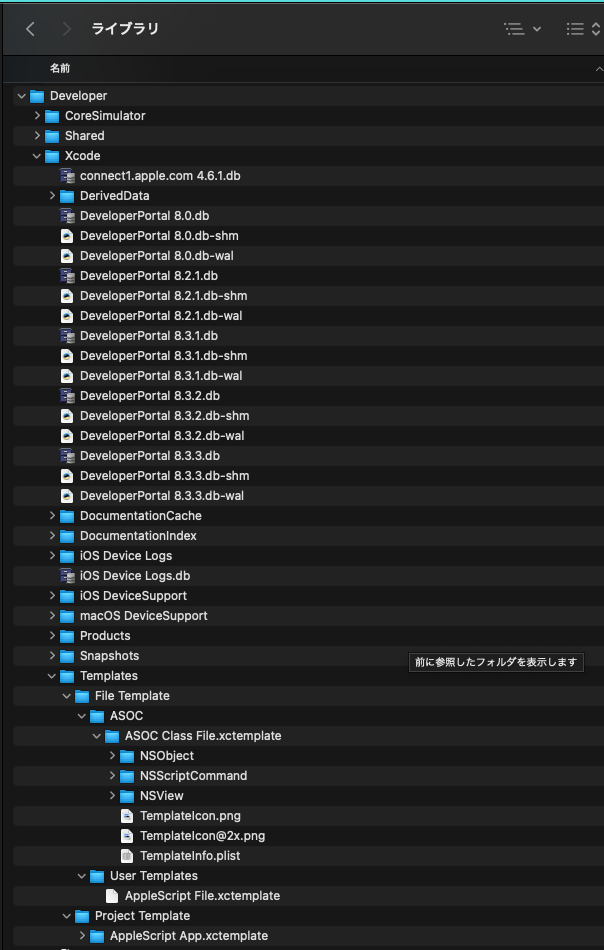
この「AppleScript App.xctemplate」をXcode 14.2(記事執筆時最新)が認識するテンプレートのフォルダにコピーすれば使えるでしょう。
~/Library/Developer/Xcode/Templates
の中にコピーすると、Xcodeが14.2が認識してくれました。
Xcode 14.2を起動し、File>New Project

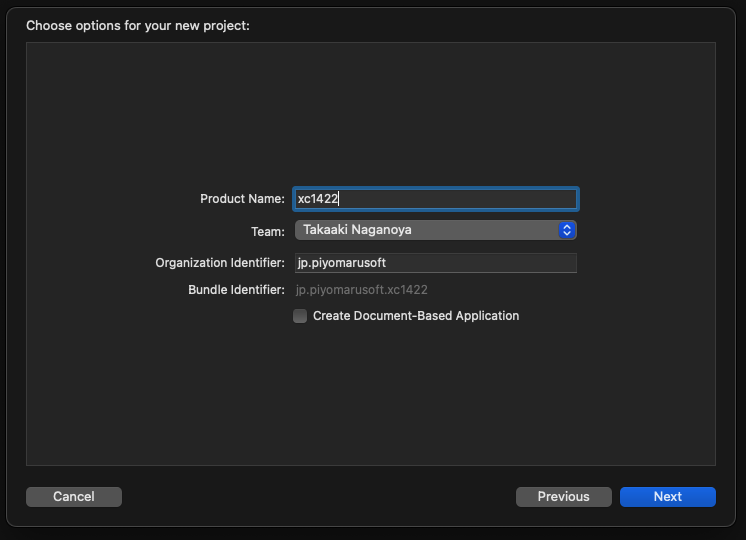
「AppleScript App」を選択すると、問題なく新規プロジェクトが作成できます。
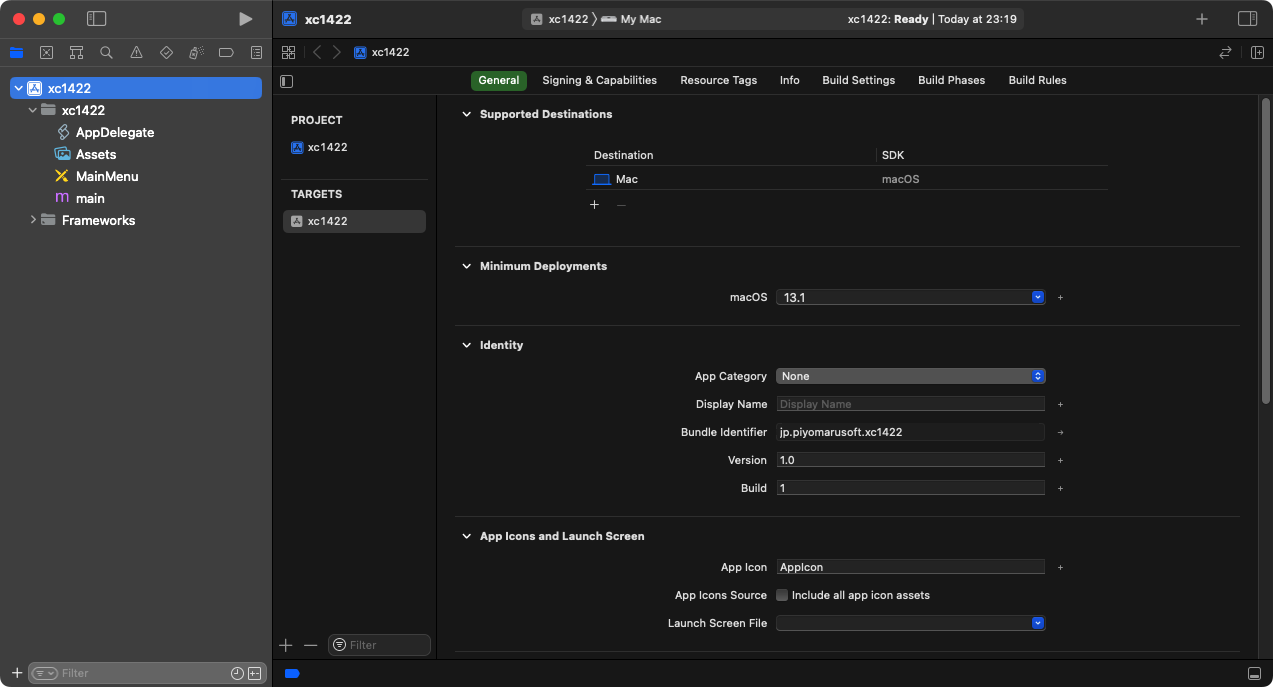
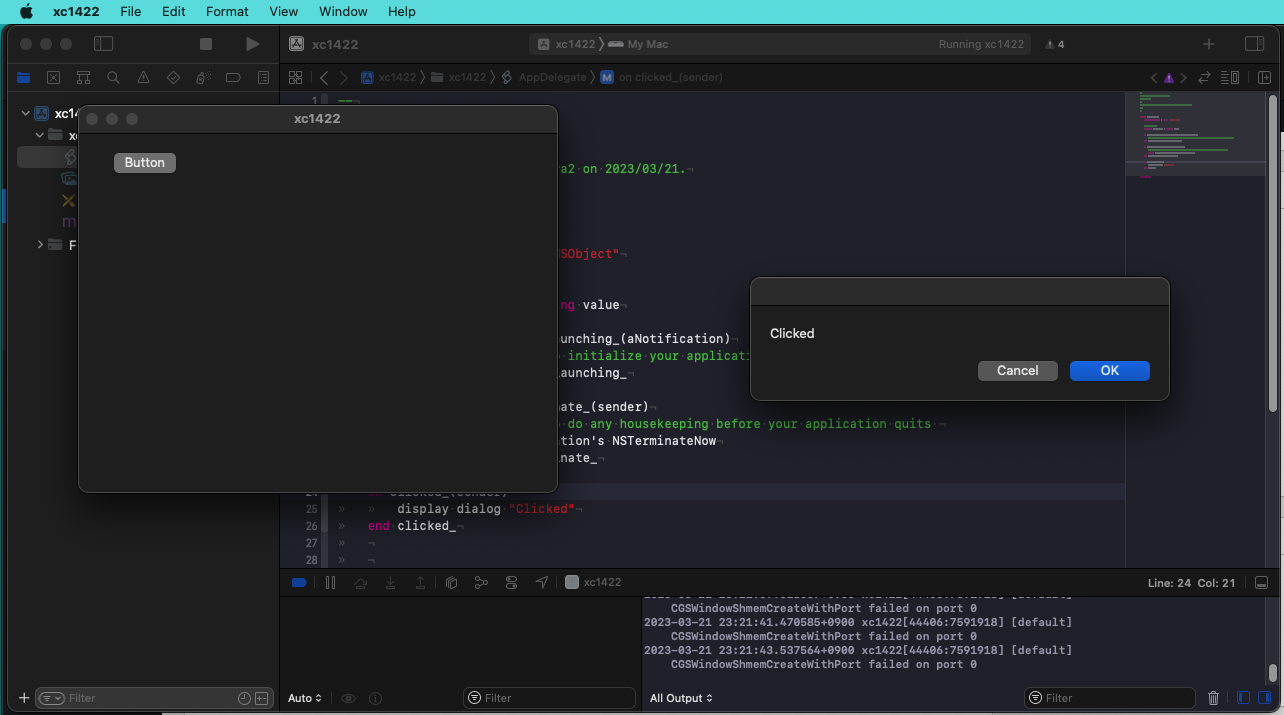
テンプレートをZip圧縮して、ダウンロードできるようにしておきます。
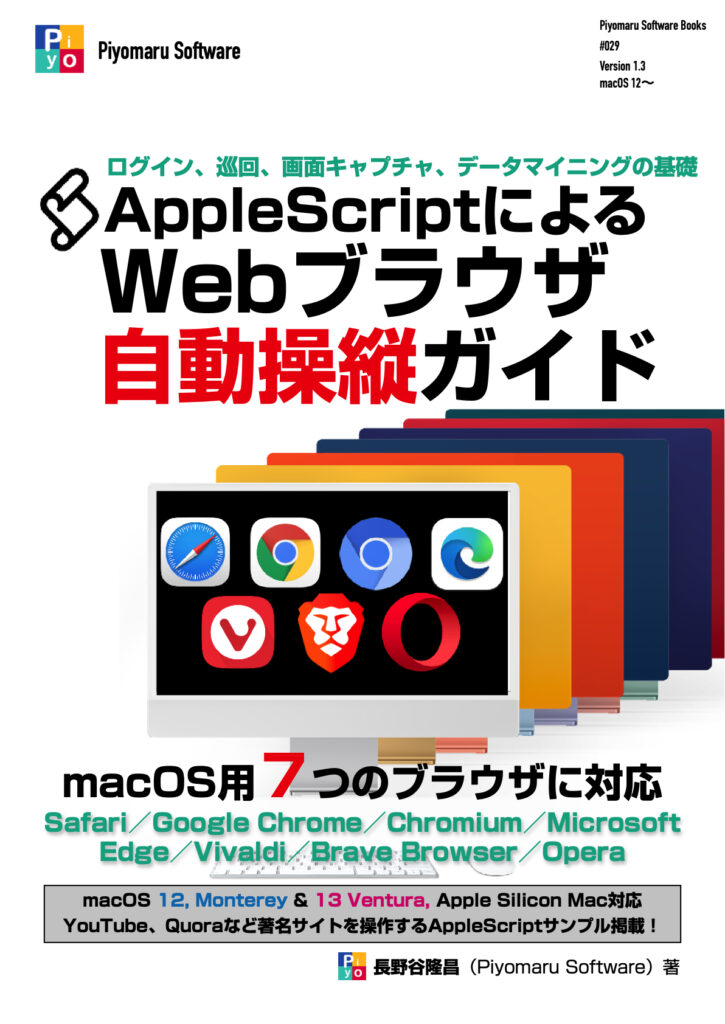
SafariやGoogle Chromeなど7つのmacOS用Webブラウザを操作するAppleScriptの書き方と有用な実例を紹介する電子書籍「AppleScriptによるWebブラウザ自動操縦ガイド」をアップデートしたv1.3を公開しました。ページ数も317から330ページに増加。macOS 12, Monterey & 13 Ventura, Apple Silicon Mac対応です。
→ 販売ページ
1章 めんどうな操作を自動化しよう!
人間の手で操作して情報を集めたり、データ入力するのは非効率。スクリプトから操作して自動操作
2章 スクリプトエディタの使い方
AppleScript専用のスクリプトエディタの使い方など、基礎的な内容をご紹介。
3章 WebブラウザをAppleScriptから動かそう
macOS用Webブラウザの大半はAppleScriptから操作可能。AppleScript対応は必須の機能!
4章 Webブラウザの情報を取り出そう
Webブラウザ自体が大量の情報を管理しています。まずは、ブラウザの情報を調べてみましょう。
5章 指定URLをオープンしよう
誰にでも確実に行える操作です。かならず経験しておきましょう。URLをオープンした後が大事です。
6章 コンテンツをキャプチャして保存しよう
表示内容を変化しないデータや、再利用可能なデータとして残しておくことは、重要な処理です。
7章 Webコンテンツにアクセスしよう
HTML内の操作対象にアクセスするための、さまざまなアプローチをご紹介
8章 Webコンテンツを画面部品として操作しよう
画面上の部品と同様にWebコンテンツにアクセスして強引に操作する「奥の手」GUI Scripting
9章 ログイン、ログアウトしてみよう
ユーザー登録が必要なWebサイトの処理を行うために必須の作業です。意外とクリアしにくい箇所
10章 データをダウンロードして処理しよう
直接ダウンロードできないファイルのダウンロード完了を検出して、ファイル処理しよう! ダウンロード後にファイル整理したりファイル名を変更したり
11章 仮想ディスプレイでユーザーの誤操作を防ごう
ユーザーからの操作をガードするために、仮想ディスプレイを用意してWebブラウザを表示! 画面上から強引にScriptで動かすと、ユーザーの誤操作が一番の大敵
12章 さまざまな実行環境を知ろう
AppleScriptにはいろいろな実行環境があって、環境ごとにできる/できないことがあります。時間と気持ちに余裕のある時にでも読んでおくとよいでしょう。
13章 実例:Quoraの統計データを取得しよう
実際に、Quoraのアクセス情報ページにアクセスし、自分の投稿情報を取得してみよう!
14章 さまざまな技術資料。興味があったら読んでね
アプリケーション・オブジェクトの指定方法/AppleScript用語辞書の確認方法/Webブラウザの基礎的なScripting/Google Chrome系のWebブラウザのsdef/AppleScriptの歴史/AppleScriptのエラーコード表/各Webブラウザの用語辞書の変更履歴/AppleScript予約語一覧
「AppleScriptによるWebブラウザ自動操縦ガイド」をmacOS 13向けに内容更新中です。Ver.1.3になります。
本文の更新はできているので、添付のScriptの動作確認がひととおり終わればリリースします。すでにお買い上げの方は、Ver.1.3のリリースにともない、再ダウンロードすることで最新版をご覧いただけます。
Google Chromiumのみ、普通にインストールしても動かなかったのでv1.2と同様、Intel Binary版での検証となります。

1987年に結成し、1994年まで会誌を発行し続けていたポケットコンピュータのユーザーズサークル「LL」の会報Vol.19の復刻・電子書籍版を刊行しました。
→ 販売ページ

Piyomaru Softwareによる電子書籍の71冊目です。例によって制作過程では大量のAppleScriptが使用されていますが、AppleScriptに関する本ではありません。
1987年に結成された、ポケコンサークル「LL」の会誌最終号(Vol.19)の復刻版です(当時のLL会員の方には無償配布)。1994年に発行された会誌Vol.19のバックアップCD-Rデータから再作成して蘇った電子書籍版。PDF 282ページ。
・欧州の森に謎のPC-1560を見た!
・幸福の青いPC-1500″D”
・月々240円で昔の彼女に会える
・SC61860をサポートするクロスアセンブラ
・2022年に新発売のMEPに驚愕!
・これがCE-140Fエミュレータだ!
・PC-1600用 大容量RAMモジュール
・露国在住のHWRなあんちくしょう
・多機種対応/合体式Bluetoothモジュール
・CE-126Pエミュレータで感熱紙不要の印刷を
・鉄人・堀川浩司氏のイベント参加魂!
・独仏のWebサイトは一味も二味も違う!
・東京都青梅市に古パソコン動態保存の「夢の図書館」
・ポケコン用のLCDをオリジナルで作成・販売
・ポケコン用周辺機器の製造・販売を行う高松製作所
・ポケコンなどの3Dモデルをフリー公開
・日本国内外のパソコンメーカー栄枯盛衰
Piymaru Softwareによる電子書籍の70冊目は、AppleScript対応アプリケーション徹底解説シリーズの第6弾。
macOS上の主要アプリケーション、FileMaker Pro、ミュージック.app、Webブラウザ、iWork(Keynote、Pages、Numbers)、CotEditorときて、ご要望の多かった「メール」(Mail.app)についてのScripting本です。macOS 13.1+Mail.app v16対応。PDF 369ページ+サンプルScript Zipアーカイブで構成されています。
→ 販売ページ

本書は、Mail.appのAppleScriptによるScriptingについて基礎からハイ・テクニックまで、詳細にまとめた決定版です。
メールの詳細な情報取得や送信、ファイル添付送信、メールのスレッドをマインドマップ風に可視化して表示したり、REST API経由で高速メール配信サービスを用いた送信まで。幅広く実用的なメール関連のAppleScriptのノウハウをご紹介しています。
ずいぶん時間をかけて書いた本で、あとから企画が出た数冊の本が追い抜いていました。CotEditor本も、あとから企画したものの、あちらが先に完成しました。とにかくアプリケーションの規模が大きく、機能が多く、試しておくべき機能が多いので、とにかく時間がかかるんですね。実際、年末年始も書いていました。
以前から(2004年ぐらいから)受信メールのサブフォルダへの再仕分けScriptを運用しており、いまも利用していますが、これを添付しています。

また、選択したメールスレッドのマインドマップ形式の可視化Scriptも、別途アプリケーションをインストールしなくても利用できるものを添付しています。

SendGridのREST APIを呼び出して超高速にメール送信を行うScriptは、あんまり速いので腰が抜けるほどですが、これも一見の価値あるものでしょう。

Numbersの表に入れたデータをもとに、メールの文面にデータを差し込んで送信するScriptも添付しているので、年末年始のごあいさつなどに威力を発揮することでしょう。

スクリプトエディタを起動しよう
スクリプトエディタを起動しよう!
スクリプトエディタのヘルプ
色設定を変えてみよう!
スクリプトを入力してみよう
スクリプトを保存しよう
スクリプトを実行しよう(1/2)
スクリプトを実行しよう(2/2)
セキュリティとプライバシー
プライバシーとセキュリティ(13.x以降)
セキュリティとプライバシー>プライバシー
プライバシーとセキュリティ(macOS 13)
メール.appを起動しよう
メール(Mail.app)を指定
メール.appを起動
メール.appを終了
メール.appのAppleScript用語辞書の調べ方
メニュー項目や画面強制操作の調べ方
メール.appの詳細仕様について
メール.appの情報を取得しよう
メール.appの名前を取得
メール.appのバージョンを取得
メール.appのプロパティ項目と内容(1/2)
メール.appのプロパティ項目と内容(2/2)
選択中のメールボックス、メールを取得
selected mainboxes=選択中のメールボックス
selected messages=選択中のメール
selection=選択中のメッセージを取得
メールボックスのプロパティ項目と内容
メール情報の取得
メッセージ(メール)の内容を取得
メッセージ(メール)のソースを取得
メッセージ(メール)の各種情報を取得
メッセージのプロパティ項目と内容
メッセージのプロパティ項目と内容
メッセージのプロパティ項目と内容
条件に合ったメールの抽出
条件に合うメッセージを取得
メールアカウント情報
メールアカウントは複数存在可能
accountオブジェクトの詳細情報を取得
アカウントのプロパティ項目と内容①
アカウントのプロパティ項目と内容②
メールアドレスを取り出す
文字列からメールアドレスと氏名を抽出
選択中のメッセージからメールアドレスと氏名を抽出
シグネチャ(署名)
設定>署名で「署名」を管理
署名から情報を取得
アプリケーションの選択中署名情報
署名の属性値の書き換え(名称、本文)
スクリプトメニューからの操作
スクリプトメニューからの操作①
スクリプトメニューからの操作②
スクリプトメニューからの操作③
プリントアウト
メール.appから印刷出力(GUI側)
AppleScriptによる印刷
AppleScript(GUI Scripting)による印刷
アカウントを指定しての新着メール確認
メールアカウント種類ごとのメール確認
新着メール確認スケジュールの設定/停止
SMTPサーバー
SMTPサーバー情報の取得
指定アカウントのSMTPサーバー設定を切り替え
SMTPサーバーのプロパティ項目と内容
新規メール作成
メッセージの新規作成
メール送信
メッセージの新規作成+送信
GUI側で作成していたメールの送信①
GUI側で作成していたメールの送信②
添付ファイルつきメール送信
メッセージの新規作成+ファイル添付+送信
メッセージの新規作成+アーカイブファイル添付+送信①
メッセージの新規作成+アーカイブファイル添付+送信②
メールの添付ファイルを処理
選択中のメールの添付ファイルを保存
選択中のメールの添付ファイルの種別を集計①
選択中のメールの添付ファイルの種別を集計②
選択中のメールに添付ファイルがあれば背景色を赤く変更
メール返信
選択中のメールへの返信①
選択中のメールへの返信②
メール転送(Forward)
選択中のメールの転送(forward)①
選択中のメールへの転送②
メールのリダイレクト
選択中のメールの非破壊転送(redirect)①
メールボックスへのアクセス
特別なメールボックスのオブジェクト
特別なメールボックスへのアクセス
アカウント毎の特別なメールボックスへのアクセス
メールフォルダのパス情報
メールボックスのパス表記
選択中のメールボックスのフルパスを取得
フルパス文字列でメールボックスを指定
メールのフォルダ間の移動
メールの指定①
メールの指定②
メールのコピー
メールの移動
ビューアウィンドウの操作
メール.appのウィンドウ種別
ビューアウィンドウ操作
message viewerのプロパティ項目と内容①
message viewerのプロパティ項目と内容②
メールのルールを扱う
受信メールから条件実行するアクション「ルール」
「ルール」の「AppleScriptを実行」環境
テンプレートのメール.app用プラグインScript
ルールにAppleScript側からアクセス
ルールの「条件」にアクセスするrule condition
rule conditionとGUI上の内容との対比
ルールの「操作」の内容にアクセス
ルール「操作」の詳細にアクセス
URL Eventの発生/受信
メール.appが対応しているURLイベント
mailto: URLイベント(概要)
mailto: URLイベントを発生してメール作成
message: ローカルのメールのURLを求めて表示
メールヘッダー情報の取得
メッセージヘッダーの内容を取得
メッセージ(メール)のヘッダーを取得
ヘッダーの構成例
ヘッダーからフィールド名一覧を取得
メーラー名(x-mailer)を集計
メールスレッドの可視化
スレッドの可視化①
スレッドの可視化②選択中のメール情報
スレッドの可視化③各メールヘッダ情報
スレッドの可視化④.dotデータの作成
スレッドの可視化⑤.dotデータを表示
メーリングリストの振り分け先フォルダを抽出する
メーリングリストを処理するルールを抽出
メッセージ移動先がないルールを抽出
メールの再仕分け
「メールの再仕分け」とは?
「メールの再仕分け」Script変更履歴
「メールの再仕分け」Script処理概要
「メールの再仕分け」Script①
「メールの再仕分け」Script②
「メールの再仕分け」Script③
「メールの再仕分け」Script④
「メールの再仕分け」Script⑤
「メールの再仕分け」Script⑥
「メールの再仕分け」Script⑦
「メールの再仕分け」Script⑧
スタイル付きテキストのメール作成+データ差し込み
スタイル付きメールを作成するために
書式スタイル付きメールを作成
HTMLからスタイル付きメールを作成
RTFからスタイル付きメールを作成①
RTFからスタイル付きメールを作成②
Numbers上のデータをもとにさしこみメール作成
データ差し込みメール送信【概要】
データ差し込みメール送信①
データ差し込みメール送信②
データ差し込みメール送信③
データ差し込みメール送信④
高速・大量メール送信
高速メール配信サービスの利用
高速メール配信サービス一覧
SendGridのAPI Key取得までの道①
SendGridのAPI Key取得までの道②
SendGridのAPI Key取得までの道②
SendGridによるメール配信テスト(メール.app)
SendGridによるメール配信テスト(メール.app)
メール.appによるメール配信プログラム(SendGrid使用)
REST APIによるメール高速配信プログラム
SendGridを用いたメール送信所要時間(500通)
メール.appで大量送信後のメモリの状態
ランタイム環境の選択
AppleScriptの実行環境はたくさんある
実行中に止まる、落ちるという場合には
メール.appのAppleScript用語辞書解説
メール.app用語辞書
メール.appのAppleScript用語の変遷
メール.app用語辞書の変遷
メール.app&AppleScript Q&A
AppleScriptに関するQ&A❶
AppleScriptに関するQ&A❷
AppleScript mini Reference
macOS搭載 AppleScript関連ドキュメント
AppleScript関連の情報源
macOSバージョンとAppleScriptの動向
macOSとAppleScriptの要素技術史
各macOSごとのAppleScript解説(2/4)
各macOSごとのAppleScript解説(3/4)
各macOSごとのAppleScript解説(4/4)
macOS内AppleScript補助ツールの歴史
System EventsのAppleScript用語辞書変更点
AppleScript 各ランタイム環境情報
AppleScript 関連ツール
Cocoa Scripting 関連ツール
AppleScript予約語一覧
サードパーティ製FrameworkやAppleScript Librariesを呼ぶ
Script BundleにFramework / AppleScript Librariesを入れる
Shane StanleyのScript Toolの変遷
Shane StanleyのScript Libraries
Piyomaru SoftwareのScript Libraries (1/2)
Piyomaru SoftwareのScript Libraries (2/2)
エラーコード表
AppleScriptのエラーコード
AppleScript Errors
Mac OS Errors
AppleEvent Errors (1/2)
AppleEvent Errors (2/2)
OSA Errors
あとがき